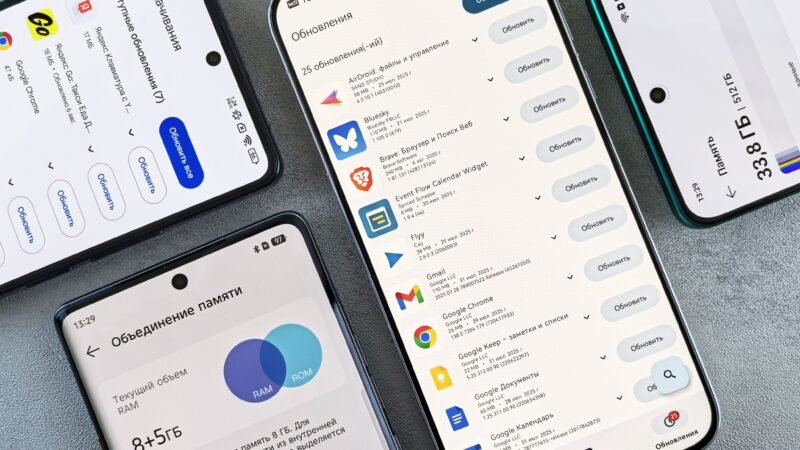
رسالة «المساحة ممتلئة» تظهر غالبًا في أسوأ وقت: أثناء تصوير مناسبة أو تحديث مهم. والحل ليس تثبيت «منظف» يعدك بمعجزات، بل معرفة ما يشغل المساحة فعلًا ثم اتخاذ قرارات بسيطة. الدليل يعلمك كيف تفعل ذلك بأمان دون أن تخسر ما يهمك.
قبل أن تحذف أي شيء: انسخ الصور والفيديوهات والملفات المهمة احتياطيًا أولًا (سحابة أو حاسوب)، وتأكد أن النسخة اكتملت وأنك تستطيع فتحها. الحذف من الهاتف قد يكون نهائيًا.
الخطوة 1: اعرف ما يشغل المساحة
- أندرويد: الإعدادات ← التخزين (أو «العناية بالجهاز» ← التخزين على بعض الهواتف). ستجد تقسيمًا حسب الصور والفيديو والصوت والتطبيقات والملفات.
- آيفون: الإعدادات ← عام ← مساحة تخزين iPhone. تظهر التطبيقات مرتبة من الأكبر إلى الأصغر مع توصيات من النظام.
غالبًا يظهر أن الصور والفيديو وواتساب وبضعة تطبيقات ثقيلة تستهلك النسبة الأكبر. ابدأ من الأكبر.
الخطوة 2: الصور والفيديو (الأكبر عادةً)
- انسخها احتياطيًا ثم أزل النسخة المحلية. على أندرويد يمكن استخدام «Google Photos» ثم خيار «تفريغ مساحة» (Free up space) الذي يزيل من الجهاز ما تم نسخه إلى حسابك. على آيفون، فعّل «صور iCloud» مع «تحسين مساحة تخزين iPhone» فتبقى نسخة مصغرة على الجهاز والأصل في iCloud. لاحظ أن مساحة السحابة المجانية محدودة وقد تحتاج خطة مدفوعة، وأن حذف صورة من السحابة قد يحذفها من كل أجهزتك المتزامنة.
- الفيديو أثقل من الصور. راجع أكبر مقاطع الفيديو، خاصة التي بجودة 4K، واحذف ما لا تحتاجه.
- لقطات الشاشة والصور المكررة والمشوشة تتراكم دون أن تنتبه.
- قلل جودة التسجيل إن كنت لا تحتاج 4K أو 60 إطارًا: من إعدادات الكاميرا.
الخطوة 3: واتساب وتطبيقات المراسلة
تتراكم الصور والفيديو والملفات الصوتية والملفات المرسلة في المجموعات بسرعة.
- افتح واتساب ← الإعدادات ← التخزين والبيانات ← إدارة التخزين.
- سيعرض لك المحادثات مرتبة بحجمها، وخيار «أكبر من 5 ميجابايت» لمراجعة الملفات الكبيرة.
- احذف ما لا تحتاجه من محادثاتك الكبيرة، مع الحفاظ على ما هو مهم أو احفظه في مكان آخر.
- يمكنك أيضًا إيقاف «التنزيل التلقائي للوسائط» من الإعدادات ← التخزين والبيانات لتقليل ما يُحفظ تلقائيًا.
الخطوة 4: التطبيقات
- احذف ما لم تستخدمه منذ شهور. تستطيع تثبيته من جديد عند الحاجة.
- آيفون: خيار «إزالة التطبيقات غير المستخدمة» (Offload) يحذف التطبيق ويحتفظ ببياناته لتعيد التثبيت لاحقًا دون فقدانها.
- أندرويد: يمكن ترتيب التطبيقات بحسب الحجم أو آخر استخدام من قائمة التخزين، وبعض الهواتف تقترح تطبيقات غير مستخدمة.
- ألعاب كبيرة: قد تستهلك عشرات الجيجابايت. احذف ما لا تلعبه.
- تطبيقات «خفيفة» (Lite) لبعض الخدمات تستهلك مساحة أقل إن كانت متاحة وتناسبك.
الخطوة 5: الكاش والبيانات المؤقتة
مسح الكاش يحرر مساحة، لكن أثره غالبًا مؤقت لأن التطبيق يعيد بناءه. وانتبه للفرق:
- مسح الكاش (Clear cache): آمن عادةً، ولا يحذف حسابك أو بياناتك. على أندرويد: الإعدادات ← التطبيقات ← اختر التطبيق ← التخزين ← مسح الكاش. آيفون لا يوفر خيارًا مباشرًا للكاش لكل التطبيقات، لكن بعض التطبيقات كالمتصفح تتيح مسحه من إعداداتها.
- مسح البيانات (Clear data): يعيد التطبيق كأنه جديد ويحذف تسجيل الدخول والبيانات المحلية. لا تفعله قبل التأكد من أن بياناتك محفوظة.
لا تعتمد على تطبيقات «تنظيف الكاش» الخارجية، فالنظام يوفر الأداة نفسها مجانًا، وكثير من هذه التطبيقات يعرض إعلانات أو يطلب صلاحيات كثيرة.
الخطوة 6: تنزيلات وملفات منسية
- افتح تطبيق الملفات وراجع مجلد «التنزيلات» (Downloads). ستجد غالبًا ملفات PDF وAPK وصورًا قديمة.
- على أندرويد تطبيق «Files by Google» يعرض اقتراحات تنظيف مثل الملفات المكررة والكبيرة، لكن راجع كل اقتراح بنفسك قبل الحذف.
- الموسيقى والبودكاست وخرائط الأوفلاين وأفلام المنصات المحملة تستهلك مساحة كبيرة، فاحذف ما شاهدته أو سمعته.
- ملفات APK القديمة لا حاجة لها بعد التثبيت، واحذر من ملفات APK من مصادر غير رسمية (راجع مقال البرمجيات الخبيثة).
الخطوة 7: بطاقة الذاكرة (لأندرويد)
إن كان هاتفك يدعم بطاقة microSD يمكنك نقل الصور والفيديو والموسيقى إليها. لكن لا تعتمد عليها كنسخة احتياطية وحيدة، فقد تتلف أو تُفقد. واستخدم بطاقة من علامة معروفة وسرعة مناسبة.
أخطاء تجنبها
- حذف مجلدات لا تعرفها في ذاكرة الجهاز الداخلية، خاصة مجلدات النظام أو بيانات التطبيقات.
- الاعتماد على تطبيقات التنظيف التي تعد بـ«تسريع» و«تحرير جيجابايتات».
- الحذف قبل النسخ الاحتياطي.
- ترك التخزين ممتلئًا تمامًا. الأفضل الحفاظ على مساحة حرة معتبرة (كقاعدة عامة نحو 10% إلى 15%) لعمل النظام والتحديثات بسلاسة.
قائمة فحص سريعة
- افتح شاشة التخزين وحدد الأكبر.
- انسخ الصور والفيديو احتياطيًا وتأكد من اكتمالها.
- نظّف واتساب عبر «إدارة التخزين».
- احذف التطبيقات والألعاب غير المستخدمة.
- افحص مجلد التنزيلات.
- راجع التخزين من جديد بعد شهر.
أسئلة شائعة
هل مسح الكاش يحذف صوري؟
لا، الكاش ملفات مؤقتة للتطبيق ولا يتضمن ملفاتك الشخصية. مسح «البيانات» هو الذي قد يحذف معلومات التطبيق المحلية.
لماذا يظهر «بيانات النظام» أو «أخرى» كبيرًا؟
يضم ملفات النظام والتحديثات والكاش. إعادة تشغيل الهاتف وتحديث النظام قد يخفض الحجم قليلًا. إن كان ضخمًا جدًا فراجع الدعم الرسمي للشركة.
هل أحتاج هاتفًا بسعة أكبر؟
إن كنت تنظف باستمرار رغم الاعتماد على السحابة، فقد يكون الاختيار الأفضل عند الشراء القادم سعة أكبر. لكن جرّب الحلول أعلاه أولًا.
آخر مراجعة: سبتمبر 2026. أسماء الخيارات ومسارات القوائم تختلف بحسب الجهاز وإصدار النظام.




2 تعليقات