نسخ احتياطي تلقائي لصورك: دليل من الصفر
الصور لا تُعوَّض. كيف تُعد نسخًا احتياطيًا تلقائيًا للهاتف والحاسوب، وتتأكد من أن الاستعادة تعمل فعلًا؟
 By أحمد توفيق
November 23, 2026
6 min read
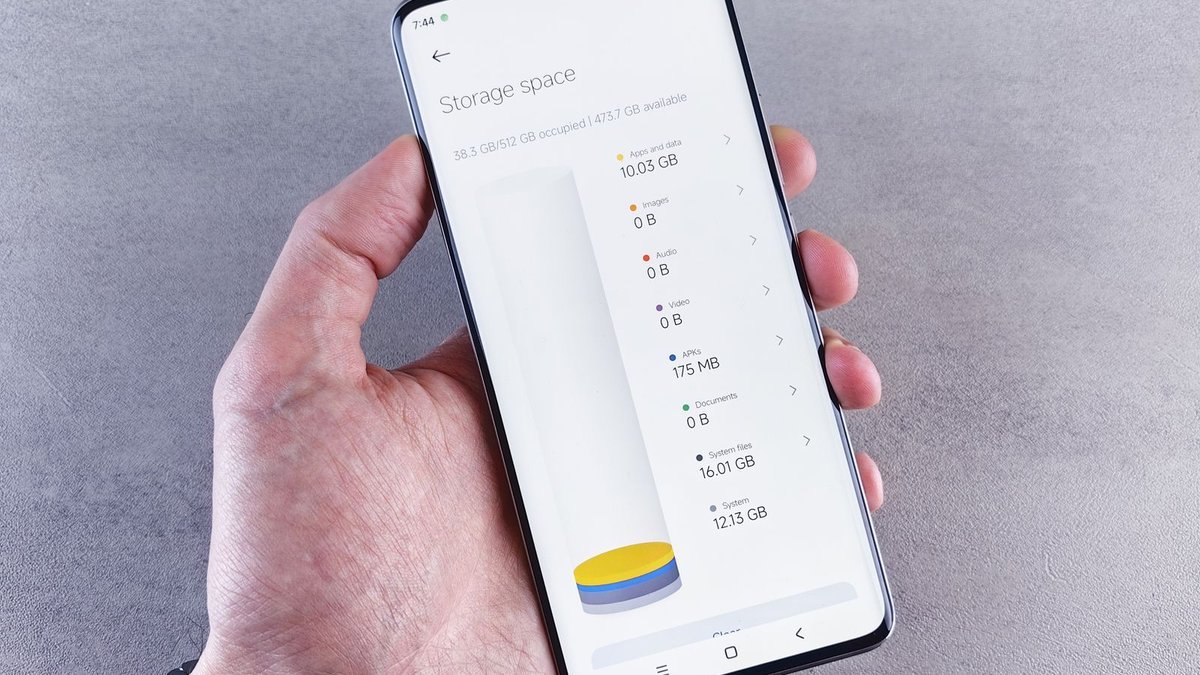
الصور لا تُعوَّض. رسالة واحدة خاطئة، أو هاتف يسقط في الماء، أو قرص صلب يتوقف فجأة، قد تفقدك سنوات من ذكريات العائلة والرحلات والمناسبات. ورغم ذلك يؤجل كثيرون النسخ الاحتياطي حتى تحدث الخسارة، ثم يكتشفون أن استرجاع الصور مستحيل أو مكلف جدًا. الحل ليس معقدًا: نظام تلقائي يعمل في الخلفية دون تدخل منك، وقاعدة بسيطة تضمن أن صورك موجودة في أكثر من مكان. في هذا المقال نبني هذا النظام خطوة بخطوة، من الصفر، للهاتف والحاسوب معًا، ونشرح كيف تختار الخدمة المناسبة، وكيف تتحقق من أن النسخ يعمل فعلًا قبل أن تحتاجه.
سنبدأ بقاعدة 3-2-1 الشهيرة، ثم نقارن بين أشهر خدمات النسخ الاحتياطي، ثم نضبط الإعدادات على أندرويد وآيفون والحاسوب، ثم نتعلم كيف نستعيد الصور عند الحاجة، وكيف ندير المساحة والتكلفة مع مرور الوقت.
أولًا: قاعدة 3-2-1 — لماذا نسخة واحدة لا تكفي؟
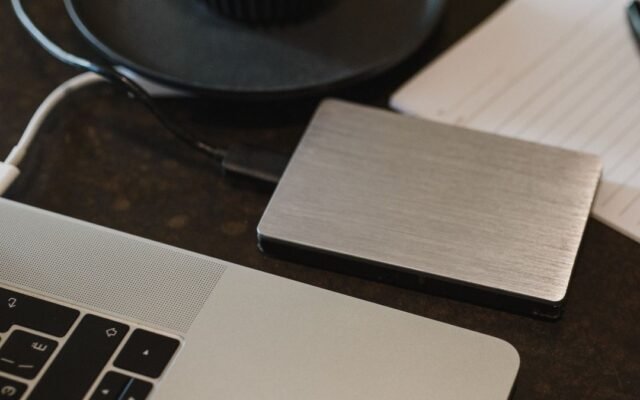
قاعدة 3-2-1 تعني: ثلاث نسخ من ملفاتك المهمة، على وسيطين مختلفين، مع نسخة واحدة على الأقل خارج منزلك. مثال عملي: النسخة الأصلية على هاتفك، ونسخة ثانية في خدمة سحابية مثل غوغل فوتوز، ونسخة ثالثة على قرص صلب خارجي في درج منزلك أو عند قريب تثق به. بهذا الترتيب، لا تكفي حادثة واحدة — سرقة هاتف أو عطل قرص أو حريق — لمحو كل شيء. كثيرون يكتفون بنسخة سحابية واحدة ويظنون أن الأمر انتهى، لكن الحسابات تُغلق أحيانًا بسبب نسيان كلمة المرور أو مشكلة في الدفع أو اختراق، لذلك فإن نسخة محلية إضافية هي شبكة الأمان الحقيقية.
لا تحاول نسخ كل شيء دفعة واحدة في اليوم الأول. ابدأ بالصور ومقاطع الفيديو العائلية، ثم أضف المستندات المهمة مثل جواز السفر والعقود، ثم الوسائط الأخرى. النظام الذي يعمل تلقائيًا في الخلفية أفضل من نظام مثالي يتطلب منك تذكر النسخ كل أسبوع، لأن النسيان هو العدو الأول للنسخ الاحتياطي.
ثانيًا: مقارنة بين أشهر خدمات النسخ الاحتياطي للصور
| الخدمة | المساحة المجانية المعتادة | أفضل لمن؟ | ملاحظات |
|---|---|---|---|
| غوغل فوتوز | 15 غيغابايت مشتركة مع غوغل درايف والبريد | مستخدمي أندرويد وغوغل | بحث ذكي بالوجوه والأماكن، وسهولة مشاركة الألبومات |
| آي كلاود فوتوز | 5 غيغابايت | مستخدمي آيفون وآيباد وماك | تكامل عميق مع أجهزة آبل، وترقية مدفوعة بسهولة |
| ون درايف من مايكروسوفت | 5 غيغابايت | مستخدمي ويندوز ومايكروسوفت 365 | خيار «الخزنة الشخصية» للملفات الحساسة |
| قرص صلب خارجي | حسب سعة القرص الذي تشتريه | نسخة محلية إضافية | لا يحتاج إنترنت، لكنه معرض للسرقة والتلف |
المساحات المجانية المذكورة أعلاه هي الحدود المعتادة المعلنة، وقد تتغير؛ تحقق من صفحة الأسعار الرسمية لكل خدمة قبل الاعتماد عليها. والقاعدة العملية: اختر الخدمة التي تتكامل مع هاتفك الحالي، فالخدمة المدمجة في نظامك ستعمل تلقائيًا دون أن تفكر فيها، بينما خدمة منفصلة تتطلب تثبيتًا وإعدادًا إضافيًا قد تتكاسل عنه.
ثالثًا: الإعداد خطوة بخطوة على أندرويد
- افتح تطبيق غوغل فوتوز، وسجّل الدخول بحساب غوغل الذي تريد استخدامه للنسخ.
- فعّل «النسخ الاحتياطي والمزامنة»، واختر جودة الرفع: الجودة الأصلية تحفظ التفاصيل كاملة لكنها تستهلك مساحة أكبر، بينما جودة «توفير المساحة» تقلل حجم الملفات قليلًا وتكفي معظم الاستخدامات.
- اختر النسخ عبر الواي فاي فقط إن كانت باقة بياناتك محدودة، وفعّل النسخ أثناء الشحن إذا كان هاتفك قديمًا.
- انتظر اكتمال أول نسخة كاملة — وقد تستغرق ساعات أو يومًا كاملًا إذا كانت صورك كثيرة — ولا تحذف الصور من هاتفك قبل التأكد من اكتمال الرفع.
- تحقق من الإعداد: افتح غوغل فوتوز من حاسوبك، وتأكد من ظهور أحدث صورك هناك.
رابعًا: الإعداد خطوة بخطوة على آيفون
- افتح الإعدادات، ثم اسمك، ثم آي كلاود، ثم الصور، وفعّل «صور آي كلاود».
- اختر «تحسين تخزين الآيفون» إذا كانت مساحة هاتفك محدودة، فيحتفظ الهاتف بنسخ صغيرة ويحفظ الأصل في السحابة.
- تأكد من اتصال الواي فاي أثناء أول نسخة، واشحن الهاتف، واتركه ليلة كاملة إن لزم الأمر.
- فعّل المصادقة الثنائية لحساب آبل، واحتفظ برمز الاسترداد في مكان آمن، ففقدان الوصول إلى الحساب يعني فقدان الوصول إلى نسختك السحابية.
- للنسخة المحلية الإضافية، وصّل الآيفون بالحاسوب مرة شهريًا، واستورد الصور الجديدة إلى مجلد مؤرخ بالتاريخ.
إذا كنت تستخدم هاتف أندرويد وتريد تأمين حسابك بالكامل، اقرأ مقال كيف تؤمّن حساب Google في 15 دقيقة قبل تفعيل النسخ السحابي، ومقال النسخ الاحتياطي للصور والملفات لمزيد من التفاصيل حول نسخ الملفات وليس الصور فقط. وإذا امتلأت مساحة هاتفك أثناء النسخ، فراجع مقال كيف تحرر مساحة تخزين هاتفك بأمان قبل حذف أي شيء.
خامسًا: النسخ الاحتياطي للحاسوب — لا تنسَ ملفاتك الكبيرة
صور الهاتف ليست كل شيء؛ فالحاسوب يحتوي غالبًا على صور قديمة ومستندات وعمل سنوات. على ويندوز، استخدم أداة النسخ الاحتياطي المدمجة أو خدمة سحابية مثل ون درايف أو غوغل درايف لمزامنة مجلدات المستندات والصور وسطح المكتب. وعلى ماك، فعّل تايم ماشين مع قرص خارجي، فهو ينسخ كل شيء تلقائيًا كل ساعة. وخصص يومًا واحدًا في الشهر لمراجعة النسخ: هل اكتمل آخر نسخ؟ وهل توجد ملفات جديدة لم تُنسخ؟ وهل ما زال القرص الخارجي يعمل؟ هذه المراجعة القصيرة تمنع مفاجأة اكتشاف أن النسخ توقف منذ أشهر.
سادسًا: كيف تستعيد صورك عند الحاجة؟ جرّب قبل أن تحتاج
النسخ الاحتياطي الذي لم تجربه ليس نسخًا احتياطيًا. جرّب الاستعادة الآن وأنت هادئ: احذف صورة تجريبية غير مهمة من هاتفك، ثم استعدها من الخدمة السحابية، وتأكد من عودتها بجودتها الكاملة. وجرّب أيضًا فتح صورك من حاسوب آخر أو متصفح آخر، للتأكد من أنك تعرف كلمة المرور وطريقة الدخول. واحتفظ بقائمة قصيرة في مكان آمن: أين توجد نسخك، وما حساباتك، وما كلمات المرور أو رموز الاسترداد — دون كتابة كلمات المرور نفسها في ورقة مكشوفة، بل في مدير كلمات مرور موثوق.
سابعًا: إدارة المساحة والتكلفة مع الوقت
- احذف المكرر والضبابي: راجع صورك كل ثلاثة أشهر، واحذف اللقطات المكررة والضبابية قبل أن تستهلك مساحتك المدفوعة.
- نظّف مقاطع الفيديو الكبيرة: الفيديو يستهلك مساحة أكبر من الصور بكثير؛ انقل المقاطع الطويلة إلى قرص خارجي بعد رفعها.
- قارن خطط الترقية: قبل الدفع، احسب تكلفة السنة الكاملة، وقارن بين ترقية التخزين السحابي وشراء قرص خارجي.
- لا تعتمد على خدمة واحدة: إذا رفعت أسعار خدمتك أو غيّرت شروطها، فستكون نسختك المحلية هي ما يحميك أثناء الانتقال.
- حدّث معلومات الدفع: بطاقة منتهية قد توقف النسخ السحابي دون أن تنتبه؛ فعّل تنبيهات الدفع في حسابك.
أخطاء شائعة تفسد النسخ الاحتياطي
- حذف الصور الأصلية فور رفعها: انتظر تأكيد اكتمال الرفع، وتحقق من الصور من جهاز آخر قبل الحذف.
- استخدام حساب عمل للصور الشخصية: إذا تركت العمل فقدت الوصول؛ استخدم حسابًا شخصيًا تملكه أنت.
- إهمال المصادقة الثنائية: حساب بلا مصادقة ثنائية معرض للاختراق، واختراقه يعني فقدان نسختك أو تسرب صورك.
- نسيان كلمة المرور: احتفظ بمعلومات الاسترداد محدثة: بريد بديل ورقم هاتف يعمل.
- الاعتماد على ذاكرة الهاتف فقط: الهاتف جهاز يتعرض للفقد والكسر والسرقة أكثر من أي جهاز آخر.
للمزيد من الإرشادات الرسمية، يمكنك الاطلاع على صفحات الدعم الرسمية لـ غوغل فوتوز وآي كلاود من آبل، حيث تجد خطوات الإعداد الحالية والحدود والأسعار لكل خدمة.
الخلاصة: اضبط النسخ مرة واحدة، ونم مطمئنًا بعدها
أفضل نظام نسخ احتياطي هو النظام الذي لا تفكر فيه: فعّل النسخ التلقائي على هاتفك اليوم، وتأكد من اكتمال أول نسخة هذا الأسبوع، وأضف نسخة محلية على قرص خارجي مرة في الشهر، وجرّب الاستعادة مرة واحدة لتتأكد أن كل شيء يعمل. هذه الخطوات الأربع تستغرق أقل من ساعة في المجمل، لكنها تحمي سنوات من الصور والذكريات التي لا يمكن تعويضها. ابدأ الآن بصورة واحدة: افتح إعدادات النسخ في هاتفك، وفعّلها، واترك أول نسخة تكتمل الليلة أثناء الشحن — وغدًا ستكون صورك في مكان آمن حتى لو حدث أي شيء لهاتفك.