إعداد شبكة منزلية مستقرة: من الراوتر إلى الأجهزة
انقطاع الشبكة المتكرر ليس قدرًا. كيف تختار موقع الراوتر، وتوزع الشبكات، وتحمي كلمة المرور، وتختبر السرعة؟
 بقلم أحمد توفيق
14 نوفمبر 2026
7 دقائق قراءة
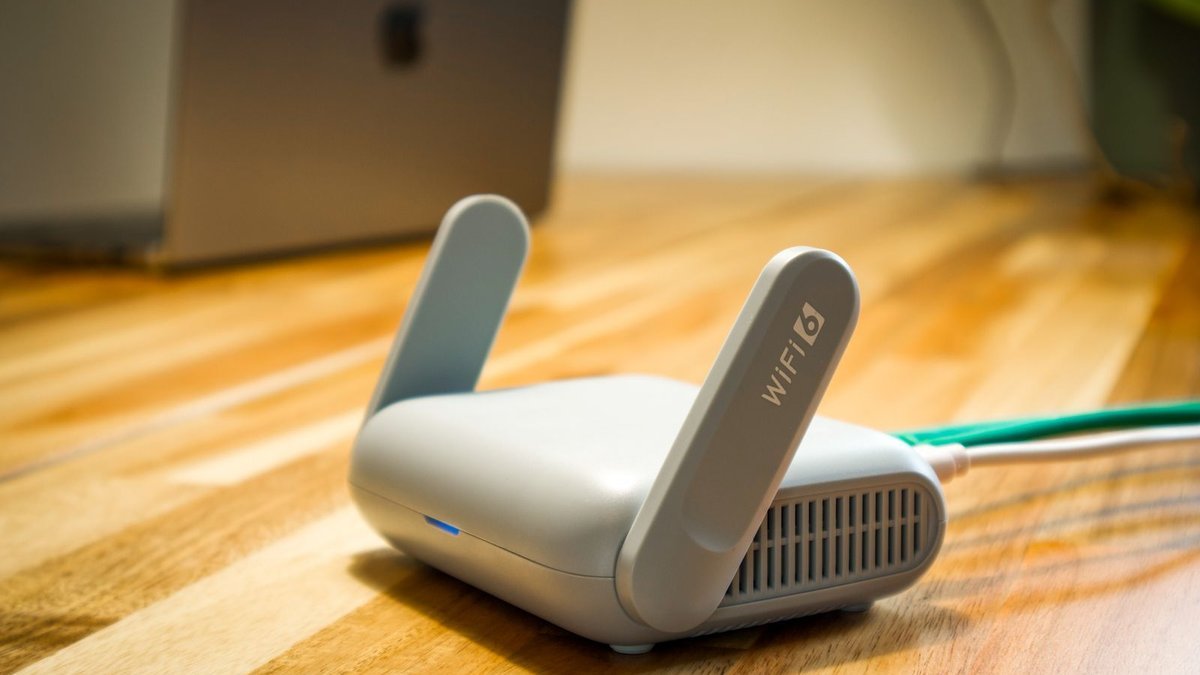
تنقطع الشبكة في أسوأ لحظة: مكالمة عمل مهمة تتجمد صورتها، فيلم يتوقف عند المشهد الأخير، أو لعبة تنقطع في منتصف المباراة. كثير من الناس يلومون شركة الإنترنت، بينما تكون المشكلة في البيت نفسه: راوتر في زاوية مغلقة، قناة مزدحمة بالجيران، كلمة مرور ضعيفة، أو جهاز قديم لا يتحمل عدد الأجهزة المتصلة. هذا المقال يشرح كيف تبني شبكة منزلية مستقرة خطوة بخطوة، من موقع الراوتر إلى حماية الأجهزة، بأدوات بسيطة وقرارات واضحة.
أولًا: شخّص المشكلة قبل أن تشتري شيئًا
قبل إنفاق أي مبلغ، حدد أين تحدث المشكلة ومتى. هل الانقطاع في غرفة معينة أم في كل البيت؟ هل يحدث في وقت محدد، مثل المساء عندما يتصل الجميع؟ هل يتأثر جهاز واحد أم كل الأجهزة؟ الإجابات تحدد الحل: مشكلة غرفة واحدة تعني تغطية ضعيفة، ومشكلة كل البيت في وقت الذروة قد تعني راوترًا ضعيفًا أو خطة إنترنت بطيئة.
اختبر سرعتك بشكل منهجي. قف قرب الراوتر واختبر السرعة عبر كابل أو واي فاي، ثم اختبر في الغرفة البعيدة، ثم اختبر في وقتين مختلفين من اليوم. سجّل الأرقام: سرعة التنزيل والرفع وزمن الاستجابة (ping). إذا كانت السرعة قرب الراوتر جيدة وفي الغرفة البعيدة ضعيفة، فالمشكلة تغطية. وإذا كانت ضعيفة قرب الراوتر أيضًا، فالمشكلة في الخط أو الراوتر أو الخطة. يمكنك استخدام أدوات قياس مجانية مثل Speedtest من Ookla، أو Fast.com، للمقارنة قبل أي تغيير وبعده.
ثانيًا: موقع الراوتر — أرخص تحسين وأقواه
موقع الراوتر يغيّر التغطية أكثر من أي إعداد آخر، وهو مجاني. ضعه في مكان مركزي مرتفع، مثل رف في منتصف البيت على ارتفاع متر إلى متر ونصف، بعيدًا عن الأرض والجدران السميكة والخزائن المعدنية. تجنب وضعه خلف التلفاز أو داخل خزانة مغلقة أو بجانب أجهزة تصدر تداخلًا، مثل الميكروويف والهواتف اللاسلكية القديمة وأجهزة البلوتوث الكثيرة.
الجدران الخرسانية والمرايا الكبيرة وخزانات الماء تضعف الإشارة أكثر من الجدران الجبسية. إذا كان بيتك من طابقين، ضع الراوتر في الطابق الذي تستخدمه أكثر، أو قرب الدرج لتصل الإشارة إلى الطابقين. وجّه الهوائيات الخارجية إن وجدت: هوائي عمودي يغطي أفقيًا بشكل أفضل، وهوائي مائل يساعد في تغطية الطوابق. جرّب تحريك الراوتر مترًا أو مترين واختبر السرعة من جديد؛ فرق صغير في الموقع قد يعني فرقًا كبيرًا في التغطية.
ثالثًا: 2.4 أم 5 غيغاهرتز؟ افهم الفرق واختر لكل جهاز
معظم الراوترات الحديثة تبث نطاقين. نطاق 2.4 غيغاهرتز يصل أبعد ويخترق الجدران أفضل، لكنه أبطأ وأكثر ازدحامًا لأنه مشترك مع أجهزة كثيرة. نطاق 5 غيغاهرتز أسرع بكثير لكنه أضعف في اختراق الجدران، ويناسب الغرف القريبة من الراوتر.
- 5 غيغاهرتز: للهواتف والحواسيب وأجهزة البث القريبة من الراوتر، ولمكالمات الفيديو والألعاب.
- 2.4 غيغاهرتز: للأجهزة البعيدة، وأجهزة المنزل الذكي البسيطة مثل المصابيح والمقابس، التي لا تحتاج سرعة عالية.
- الكابل (Ethernet): للحواسيب المكتبية وأجهزة الألعاب والتلفاز الذكي الثابت، لأنه الأسرع والأكثر استقرارًا.
إذا كان راوترك يدمج النطاقين في اسم شبكة واحد، فقد يبدّل جهازك بينهما تلقائيًا، وهذا مريح لكنه قد يسبب انقطاعات قصيرة عند التبديل. إذا واجهت انقطاعات، جرّب فصل الاسمين واتصال كل جهاز بالنطاق الأنسب له يدويًا.
رابعًا: القنوات والازدحام — عندما يكون جيرانك هم المشكلة
في المباني السكنية، قد تتداخل عشرات الشبكات على القنوات نفسها. راوترك يختار قناة تلقائيًا غالبًا، لكن الاختيار التلقائي لا يكون الأفضل دائمًا. ادخل إلى إعدادات الراوتر وابحث عن خيار القناة، وجرّب قناة أقل ازدحامًا. في نطاق 2.4 غيغاهرتز، القنوات 1 و6 و11 هي الوحيدة التي لا تتداخل مع بعضها، فاختر أقلها ازدحامًا في منطقتك. في نطاق 5 غيغاهرتز توجد قنوات أكثر، فالازدحام أقل عادة.
يمكنك استخدام تطبيق تحليل واي فاي مجاني على هاتفك لرؤية القنوات المستخدمة حولك، مثل WiFi Analyzer على أندرويد. لا تغيّر القناة كل يوم؛ جرّب قناة جديدة واختبر يومًا أو يومين قبل الحكم عليها.
خامسًا: متى تحتاج موسّعًا أو شبكة Mesh؟
إذا كانت الغرف البعيدة ضعيفة رغم تحسين موقع الراوتر، فأنت تحتاج تغطية إضافية. أمامك خياران رئيسيان: موسّع إشارة (Repeater) أو نظام شبكة Mesh.
| الخيار | يناسب | نقاط قوته | نقاط ضعفه |
|---|---|---|---|
| موسّع إشارة | بيت صغير وغرفة واحدة ضعيفة | رخيص وسهل التركيب | يقلل السرعة إلى النصف أحيانًا، وينشئ شبكة ثانية قد تنقطع عند التنقل |
| شبكة Mesh (وحدتان أو ثلاث) | بيوت متوسطة وكبيرة وطابقين | تغطية موحدة، تنقل سلس بين الوحدات، إدارة سهلة من التطبيق | سعر أعلى، ويحتاج وضع الوحدات في أماكن صحيحة |
| كابل Ethernet إلى نقطة بعيدة | غرفة عمل أو غرفة ألعاب ثابتة | أفضل سرعة واستقرار ممكن | يحتاج تمديد كابل، وقد لا يكون عمليًا في بيت مستأجر |
| راوتر جديد أقوى | راوتر عمره أكثر من خمس سنوات | يحسّن السرعة والتغطية والأمان معًا | لا يحل مشكلة بيت كبير جدًا وحده |
عند تركيب موسّع أو وحدة Mesh، ضعها في منتصف المسافة بين الراوتر والغرفة الضعيفة، حيث تصلها إشارة جيدة أصلًا. وضعها داخل الغرفة الضعيفة خطأ شائع: فهي حينها تعيد بث إشارة ضعيفة. القاعدة: الموسّع يحتاج إشارة قوية ليقوّيها.
سادسًا: الأمان — كلمة مرور قوية وتحديثات منتظمة
شبكة غير محمية تعني أن جارًا أو عابرًا قد يستخدم إنترنتك، أو يصل إلى أجهزتك. ابدأ بثلاثة إجراءات أساسية: غيّر كلمة مرور دخول الراوتر الافتراضية، وضع كلمة مرور واي فاي قوية وطويلة (جملة من كلمات غير مترابطة أسهل في التذكر وأقوى من كلمة قصيرة معقدة)، وتأكد أن نوع التشفير WPA2 أو WPA3، وليس WEP القديم أو شبكة مفتوحة.
فعّل التحديث التلقائي لبرنامج الراوتر إن توفر، أو تحقق من التحديثات كل بضعة أشهر، لأن الثغرات الأمنية تُكتشف باستمرار. أوقف خاصية WPS إن لم تكن تستخدمها، فهي طريقة اتصال سريع لكنها أقل أمانًا. وأنشئ شبكة ضيوف منفصلة للزوار، حتى لا تعطيهم كلمة مرور شبكتك الرئيسية ولا يصلوا إلى أجهزتك وملفاتك المشتركة.
سابعًا: إدارة الأجهزة والأولويات
البيت الحديث قد يحتوي على 20 جهازًا متصلًا أو أكثر: هواتف وحواسيب وتلفاز وكاميرات ومصابيح ذكية. بعض الراوترات تسمح بتحديد أولوية (QoS) لجهاز أو تطبيق، مثل إعطاء مكالمات الفيديو أولوية على التحميلات الكبيرة. فعّل هذه الميزة إن وجدت، خاصة إذا كنت تعمل من البيت.
افحص قائمة الأجهزة المتصلة في إعدادات الراوتر مرة كل شهر. إذا رأيت جهازًا لا تعرفه، غيّر كلمة المرور فورًا. وافصل الأجهزة غير المستخدمة أو أوقف اتصالها التلقائي، لأن بعضها يستهلك النطاق في تحديثات خلفية. وجدول التحديثات الكبيرة، مثل تحديثات نظام التشغيل والألعاب، ليلًا أو في وقت لا تستخدم فيه الشبكة بكثافة.
ثامنًا: حل مشاكل شائعة خطوة بخطوة
- انقطاع متكرر لجهاز واحد: احذف الشبكة من الجهاز وأعد الاتصال، وحدّث تعريفات الواي فاي فيه، وجرّب النطاق الآخر.
- بطء في المساء فقط: قد يكون ازدحامًا من الجيران أو ضغطًا على خط مزود الخدمة؛ جرّب الكابل وغيّر القناة، وراقب إن تحسن الوضع.
- الإنترنت يعمل لكن بعض المواقع لا تفتح: جرّب تغيير خوادم DNS إلى خوادم عامة موثوقة، مثل خوادم Cloudflare أو Google، من إعدادات الراوتر أو الجهاز.
- الراوتر يحتاج إعادة تشغيل كل يوم: هذه علامة على جهاز متعب أو برنامج قديم؛ حدّث برنامجه، وإن استمرت المشكلة فكر في استبداله.
- سرعة أقل بكثير من الخطة المدفوعة: اختبر بكابل مباشر قرب الراوتر؛ إذا بقيت السرعة منخفضة، تواصل مع مزود الخدمة بالأرقام المسجلة.
احتفظ بسجل بسيط: تاريخ المشكلة، والغرفة، والسرعة المقاسة، وما جرّبته. هذا السجل يساعدك ويساعد فني مزود الخدمة كثيرًا عند الاتصال به، بدل وصف عام مثل «الإنترنت بطيء».
خاتمة: شبكة مستقرة تُبنى بالترتيب لا بالشراء العشوائي
ابدأ بالتشخيص، ثم حرّك الراوتر إلى مكان أفضل، ثم اضبط النطاقات والقنوات، ثم قرر إن كنت تحتاج موسّعًا أو Mesh أو راوترًا جديدًا. بعد ذلك أمّن الشبكة بكلمة مرور قوية وتحديثات منتظمة، وراجع الأجهزة المتصلة شهريًا. بهذا الترتيب تحصل على أكبر تحسن بأقل تكلفة، وتتوقف عن شراء أجهزة لا تحل مشكلتك الأصلية. وإذا تحسنت السرعة في الغرف البعيدة وبقيت المكالمات مستقرة أسبوعًا كاملًا، فقد نجحت خطتك؛ وإن لم تتحسن، فالأرقام التي سجلتها ستقودك إلى الخطوة التالية بدقة.
اقرأ أيضًا: حماية حساب البريد: خطوات ترتيب الأمان، والأمن الرقمي للأسرة: خطوات بسيطة تحمي بياناتك، واختيار الهاتف الذكي في 2026: معايير واقعية بعيدًا عن الأرقام. لقياس السرعة، استخدم Speedtest من Ookla، ولإرشادات أمان الشبكات المنزلية راجع وكالة الأمن السيبراني الأمريكية CISA. الأسعار المذكورة أمثلة توضيحية وتختلف بين المتاجر والدول؛ تحقق من السعر الحالي قبل الشراء.